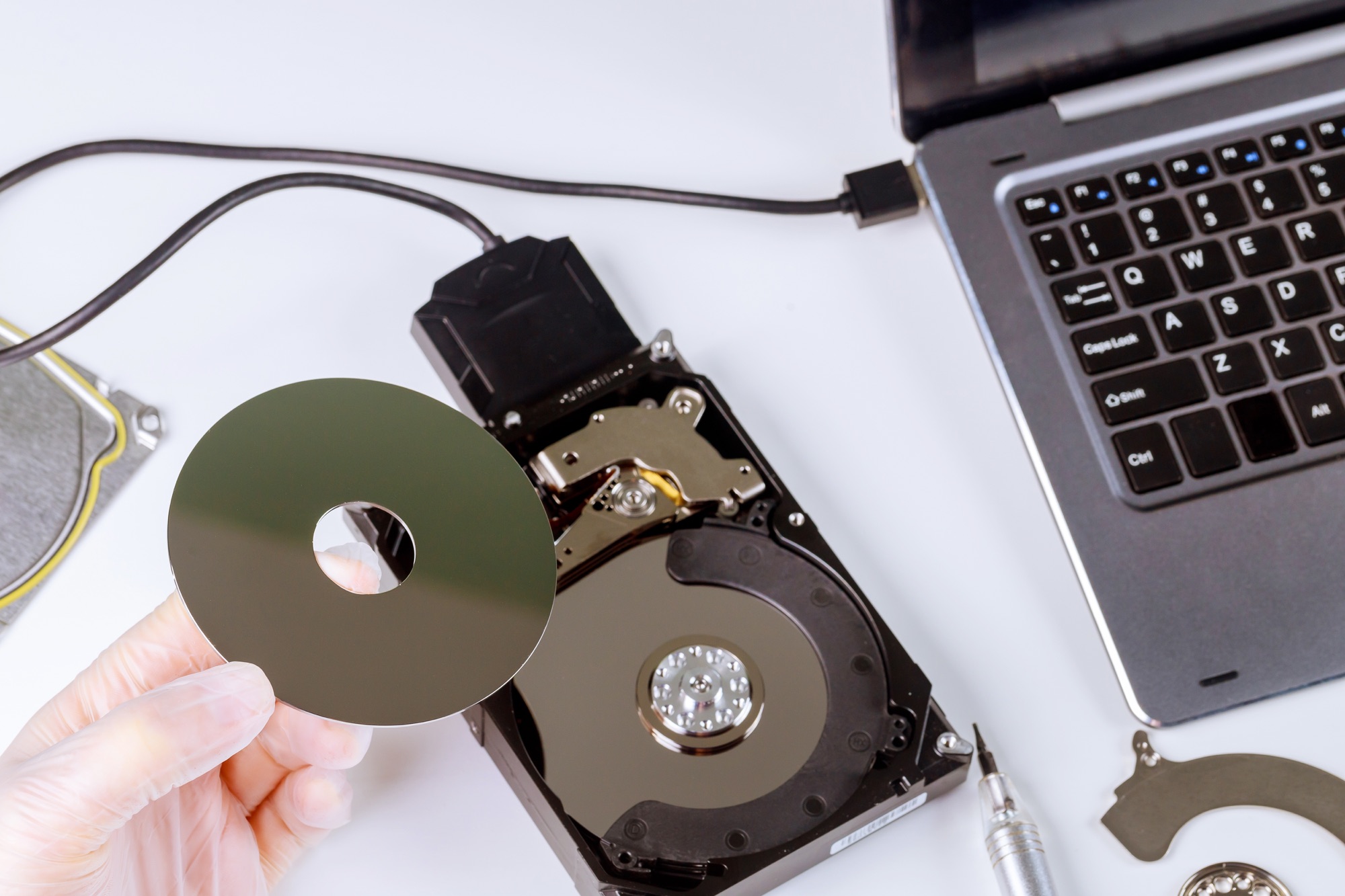
Wer noch nie einen Laptop geöffnet hat, betrachtet diesen Schritt oft mit Zurückhaltung. Das ist verständlich – aber in vielen Fällen unnötig. Das Ausbauen einer Laptop-Festplatte ist bei einem Großteil der Geräte ein vergleichsweise zugänglicher Eingriff, der kein Fachwissen voraussetzt, nur ein bisschen Geduld und das richtige Werkzeug.
Warum macht man das? Meistens aus einem von zwei Gründen: Um die Daten auf der Festplatte an einem anderen Computer zu sichern, wenn der Laptop selbst nicht mehr hochfährt. Oder um die alte Festplatte durch eine neue, schnellere SSD zu ersetzen.
Beides beginnt mit demselben ersten Schritt.
Was man braucht
Ein kleiner Kreuzschlitzschraubenzieher, Größe PH0 oder PH1 – je nach Laptop kann das variieren. Manche neueren Geräte nutzen Torx-Schrauben (sternförmig), wofür man ein passendes Torx-Set braucht.
Dazu ein externes Festplattengehäuse oder ein USB-Adapter. Diese Teile sind für wenige Euro erhältlich und ermöglichen es, eine ausgebaute Festplatte oder SSD über USB an jeden anderen Computer anzuschließen. Wichtig ist dabei, das richtige Modell zu wählen: ältere Laptops haben eine 2,5-Zoll-HDD mit SATA-Anschluss, neuere oft eine M.2-SSD – beides erfordert unterschiedliche Adapter.
Vorbereitung
Bevor man anfängt: Laptop vollständig ausschalten, nicht nur in den Standby versetzen. Netzteil abstecken. Bei Geräten mit herausnehmbarem Akku diesen vorher entnehmen.
Auf einer antistatischen Unterlage oder einem Holztisch arbeiten. Metallteile am Körper vermeiden oder kurz Erdung herstellen – statische Aufladung kann Elektronik beschädigen, auch wenn das Risiko im Alltag oft überschätzt wird.
Die Rückabdeckung öffnen
Die meisten Laptops lassen sich über die Unterseite öffnen. Alle Schrauben entfernen – und dabei darauf achten, dass manche Schrauben unter Gummifüßen oder Aufklebern versteckt sind. Nichts gewaltsam aufhebeln: Wenn die Abdeckung sich nicht löst, fehlt noch eine Schraube irgendwo.
Bei manchen Geräten gibt es eine Wartungsklappe nur für die Festplatte, ohne dass die gesamte Unterseite abgenommen werden muss. Das spart Zeit.
Festplatte entnehmen
Eine 2,5-Zoll-HDD oder SSD ist meist mit einer oder zwei Schrauben befestigt und manchmal in einem Rahmen eingefasst. Den Stecker vorsichtig gerade herausziehen – nie seitlich verbiegen. Bei SATA-Festplatten sitzen zwei Stecker nebeneinander: einer für Daten, einer für Strom. Beide gleichzeitig abziehen, indem man die Festplatte gerade herausschiebt.
M.2-SSDs sind anders befestigt: Eine einzelne Schraube hält das Modul im 30-Grad-Winkel, nach dem Lösen lässt es sich herausziehen.
Extern anschließen
Die Festplatte in das externe Gehäuse einsetzen oder den USB-Adapter anschließen, dann per USB-Kabel an einen anderen Computer anschließen. Das System erkennt das Laufwerk in der Regel automatisch als externen Datenträger.
Von dort lassen sich die Dateien direkt kopieren – genauso wie von jedem anderen USB-Stick oder externen Laufwerk. Der Zugriff auf Windows-Systemordner kann in manchen Fällen Zugriffsrechte erfordern, normale Nutzerdateien wie Dokumente, Fotos und Downloads sind aber in der Regel ohne weitere Einstellungen erreichbar.
Falls der Laptop nach der Datensicherung weiterhin repariert oder mit einer neuen SSD ausgestattet werden soll, ist das Thema Datenrettung schon erledigt – und der nächste Schritt kann in Ruhe angegangen werden. Wer noch überlegt, was nach der Datenrettung mit dem Laptop passiert, findet im Artikel über die Reparaturentscheidung eine nüchterne Einschätzung der Optionen.