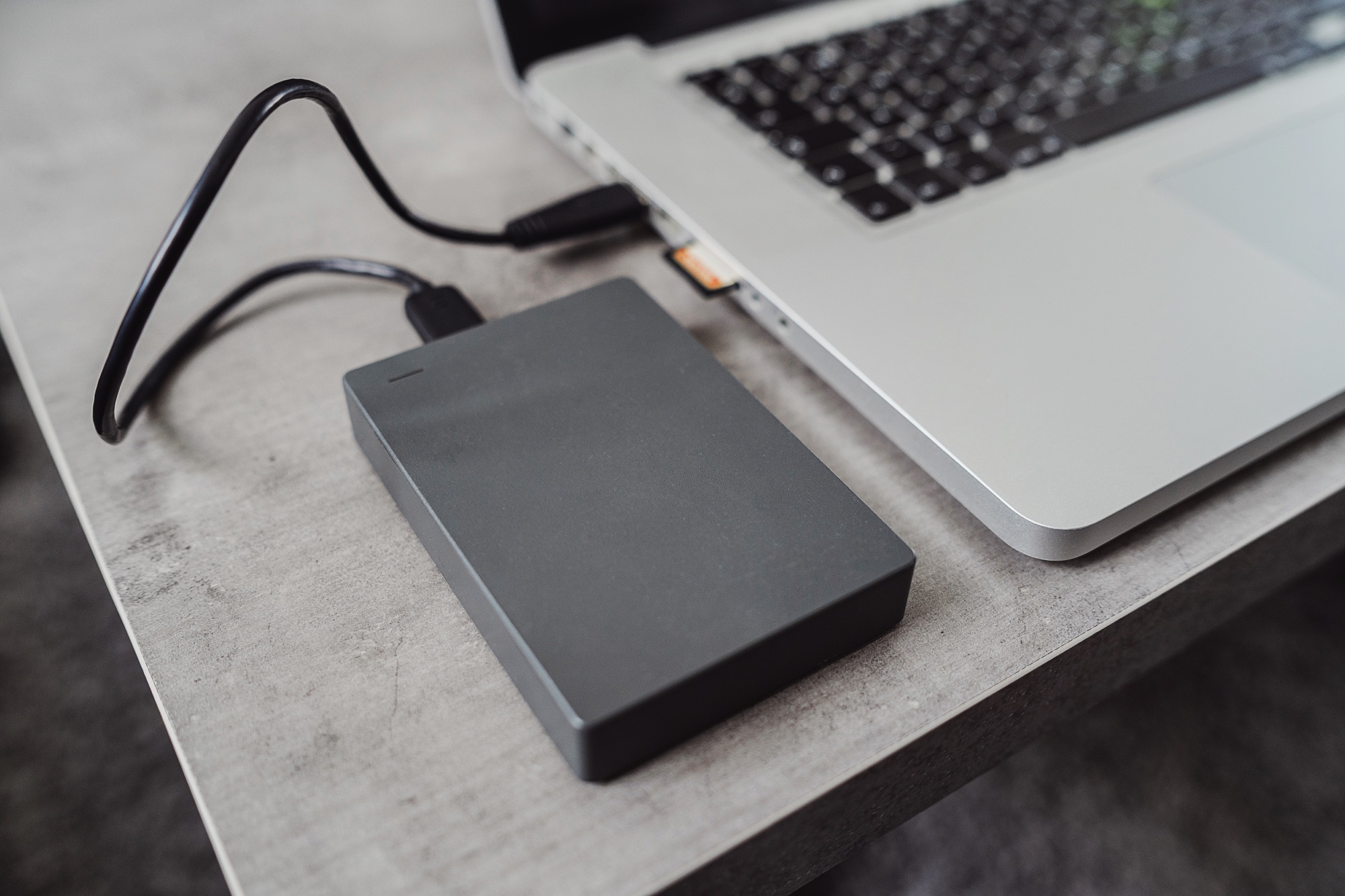
Der Laptop fährt nicht mehr hoch. Und irgendwo auf der Festplatte liegen Fotos, Dokumente, vielleicht Arbeitsdateien, die es nirgendwo anders gibt. Das ist die Situation, in der viele Menschen zum ersten Mal ernsthaft über Datensicherung nachdenken – leider zu spät für den aktuellen Moment, aber nicht zu spät für die Daten selbst.
Denn das ist der wichtigste Punkt: Ein Laptop der nicht mehr hochfährt, hat in den meisten Fällen noch völlig intakte Daten. Das Betriebssystem funktioniert nicht mehr – aber die Dateien auf der Festplatte sind davon oft überhaupt nicht betroffen. Zwischen einem kaputten Windows und verlorenen Daten liegt ein erheblicher Unterschied, den man kennen sollte, bevor man irgendetwas unternimmt.
Zuerst: Nicht überstürzen
Wer in Panik sofort eine Neuinstallation startet oder das Gerät zur Reparatur gibt ohne vorher die Daten zu sichern, riskiert, dass jemand anderes diese Entscheidung trifft – und dabei vielleicht die Festplatte formatiert.
Solange das Gerät noch nicht weiterhin betrieben oder geöffnet wurde: Nichts tun außer dem sorgfältigen nächsten Schritt. Die Daten befinden sich mit hoher Wahrscheinlichkeit noch dort, wo sie immer waren.
Weg 1: Linux Live-System – kein Eingriff ins Gerät nötig
Der schonendste und schnellste Weg, ohne das Gerät zu öffnen: Einen Linux Live-USB-Stick erstellen und den Laptop von diesem Stick starten. Linux bootet dann vollständig in den Arbeitsspeicher – die Festplatte des Laptops wird dabei nicht verändert, nur gelesen.
In der Linux-Umgebung erscheint die interne Festplatte als normales Laufwerk. Man kann sie durchsuchen, Dateien auf einen USB-Stick oder eine externe Festplatte kopieren und hat danach alle wichtigen Daten gesichert – ohne jemals ins Gerät eingegriffen zu haben.
Das funktioniert in fast allen Fällen, in denen Windows selbst nicht mehr startet, die Festplatte aber noch physisch intakt ist. Es erfordert keinen Schraubenzieher, keine Vorkenntnisse in Linux, und dauert je nach Datenmenge eine Stunde oder weniger.
Weg 2: Festplatte ausbauen und extern anschließen
Wenn der Linux-Live-Weg aus irgendeinem Grund nicht funktioniert – zum Beispiel weil der Laptop nicht vom USB-Stick bootet oder das BIOS keinen Zugang erlaubt – ist der nächste Weg das physische Ausbauen der Festplatte.
Eine ausgebaute Festplatte oder SSD lässt sich über ein externes Gehäuse oder einen USB-Adapter an jeden anderen Computer anschließen. Dort erscheint sie als normales externes Laufwerk und die Dateien können direkt kopiert werden.
Dieser Weg erfordert das Öffnen des Laptops – was bei manchen Geräten einfach ist, bei anderen etwas schwieriger. Eine genaue Anleitung dazu findet sich im Artikel über das Ausbauen und externe Anschließen der Festplatte.
Was wenn die Festplatte selbst defekt ist?
Wenn die Festplatte mechanisch beschädigt ist – klickende Geräusche, wird nicht erkannt, Fehlermeldungen beim Auslesen – wird die Dattenrettung deutlich aufwendiger. In diesem Fall sind kostenlose Lösungen oft nicht mehr ausreichend.
Es gibt professionelle Datenrettungsdienste, die auch physisch beschädigte Festplatten in Reinraumumgebungen auslesen können. Das ist teuer – Preise im dreistelligen bis niedrigen vierstelligen Bereich sind keine Seltenheit – aber bei wirklich wichtigen Daten manchmal die einzige verbleibende Option.
Vor diesem Schritt lohnt es sich immer, die kostenlosen Wege auszuprobieren. Und wenn man unsicher ist, ob die Festplatte wirklich defekt ist oder Windows nur nicht startet: Im Zweifel erst das Linux-Live-System versuchen. Das ist risikolos, schnell und klärt in den meisten Fällen sofort, ob die Daten erreichbar sind.
Nach der Rettung: Was dann?
Wer seine Daten erfolgreich gesichert hat, kann in Ruhe entscheiden, was mit dem Laptop passiert: Neuinstallation, Reparatur oder Ersatz. Ohne den Datendruck im Nacken lässt sich diese Entscheidung deutlich nüchterner treffen.
Und für die Zukunft gilt: Eine externe Festplatte oder ein Cloud-Backup kostet wenig – und ist im Ernstfall unbezahlbar.