Wer Windows nicht mehr starten kann, denkt selten an Linux. Dabei ist ein Linux Live-System eines der nützlichsten Werkzeuge, die es in dieser Situation gibt – kostenlos, risikolos, und überraschend einfach einzurichten. Keine Installation notwendig, keine Veränderungen am Laptop, keine Lizenz.
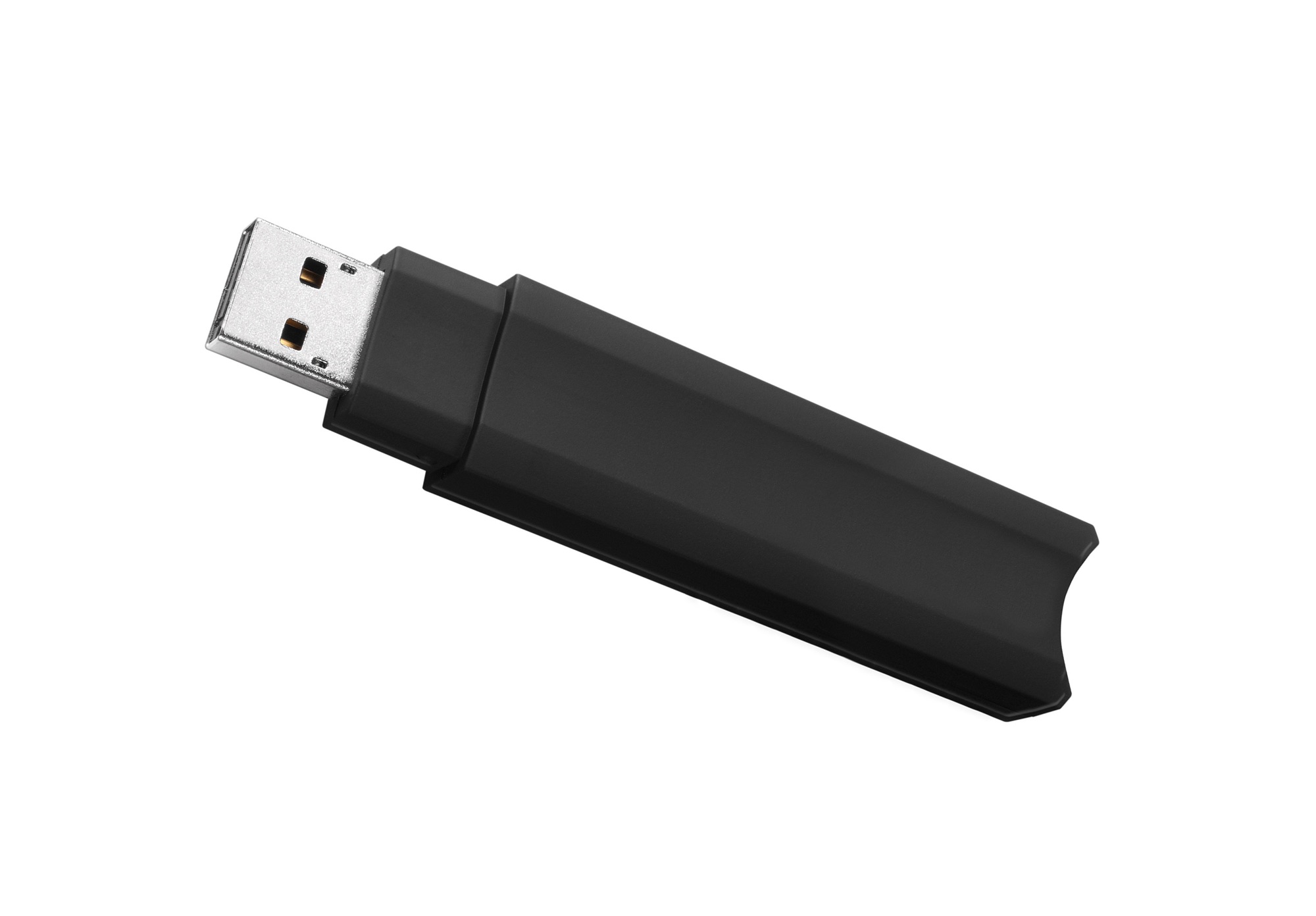
Das Prinzip ist einfach: Linux startet vollständig von einem USB-Stick und läuft komplett im Arbeitsspeicher. Die interne Festplatte des Laptops wird dabei nicht angetastet – sie erscheint lediglich als Laufwerk, auf das man zugreifen kann.
Wofür ein Linux Live-System nützlich ist
Drei Szenarien stehen dabei im Vordergrund.
Datenrettung: Wenn Windows nicht mehr startet, ist das interne Laufwerk mit den persönlichen Dateien in der Regel noch intakt. Mit einem Linux Live-System lässt es sich einfach durchsuchen und auf eine externe Festplatte oder einen USB-Stick kopieren – ohne irgendeinen Eingriff ins Gerät.
Diagnose: Linux bietet eingebaute Werkzeuge zur Festplattendiagnose, RAM-Tests und Netzwerkprüfung. Wer herausfinden will, ob die Hardware des Laptops noch funktioniert, bekommt von einem Linux Live-System oft klarere Antworten als von Windows-Diagnoseprogrammen.
Notbetrieb: Wenn der Laptop dringend gebraucht wird und Windows sich nicht reparieren lässt, kann man vorübergehend mit dem Linux Live-System arbeiten. Browser, Textverarbeitung, PDF-Anzeige – alles ist direkt nutzbar.
Welche Linux-Version?
Für Einsteiger empfiehlt sich Ubuntu oder Linux Mint. Beide sind auf einfache Bedienbarkeit ausgelegt, haben eine grafische Oberfläche die Windows nicht unähnlich ist, und unterstützen die meiste verbreitete Hardware ohne zusätzliche Treiber.
Ubuntu ist die bekannteste Variante, Linux Mint gilt als besonders zugänglich für Umsteiger von Windows. Für reine Diagnose- und Rettungszwecke spielt die Wahl kaum eine Rolle.
USB-Stick erstellen – so geht es
Auf einem funktionierenden Computer die gewünschte Linux-Version als ISO-Datei herunterladen – kostenlos über die jeweilige offizielle Website. Dann ein Tool wie Rufus (Windows) oder Balena Etcher (Windows, Mac, Linux) nutzen, um die ISO-Datei auf einen USB-Stick zu schreiben.
Der Stick sollte mindestens 4 GB groß sein, 8 GB sind komfortabler. Alle vorhandenen Daten auf dem Stick werden beim Erstellen gelöscht.
Der Vorgang dauert je nach Internetgeschwindigkeit und Tool zwischen 10 und 30 Minuten.
Vom USB-Stick starten
Den Laptop einschalten und beim Start das Boot-Menü aufrufen – je nach Hersteller über F12, F9, Esc oder eine ähnliche Taste. Dort den USB-Stick als Startgerät auswählen.
Nach dem Start erscheint das Linux-Live-System mit einer grafischen Oberfläche. Keine Installation, keine Aktivierung, kein Passwort. Einfach benutzen.
Im Dateimanager sind dann alle angeschlossenen Laufwerke sichtbar – auch die interne Festplatte des Laptops. Dateien lassen sich direkt von dort auf einen anderen USB-Stick oder eine externe Festplatte kopieren.
Was Linux nicht kann
Ein Linux Live-System repariert kein kaputtes Windows. Es kann Dateien retten und Hardware prüfen – aber es installiert keine Windows-Updates zurück und behebt keine beschädigten Windows-Bootdateien. Dafür braucht es die Windows-Bootreparatur mit einem Windows-USB-Stick.
Wer also zuerst die Daten sichern will und danach Windows reparieren möchte, folgt am besten dieser Reihenfolge: zuerst Linux Live-System für die Datensicherung, dann Windows-USB-Stick für die Reparatur. Das ist der vollständige, risikoärmste Weg durch eine ernsthafte Windows-Startkrise.
Ein letzter Hinweis: Wer das Linux Live-System einmal ausprobiert hat und es brauchbar findet, entscheidet sich manchmal, dauerhaft dabei zu bleiben – zumindest für einen zweiten Laptop oder ein älteres Gerät das unter Windows zu langsam geworden ist. Das ist kein schlechter Gedanke.