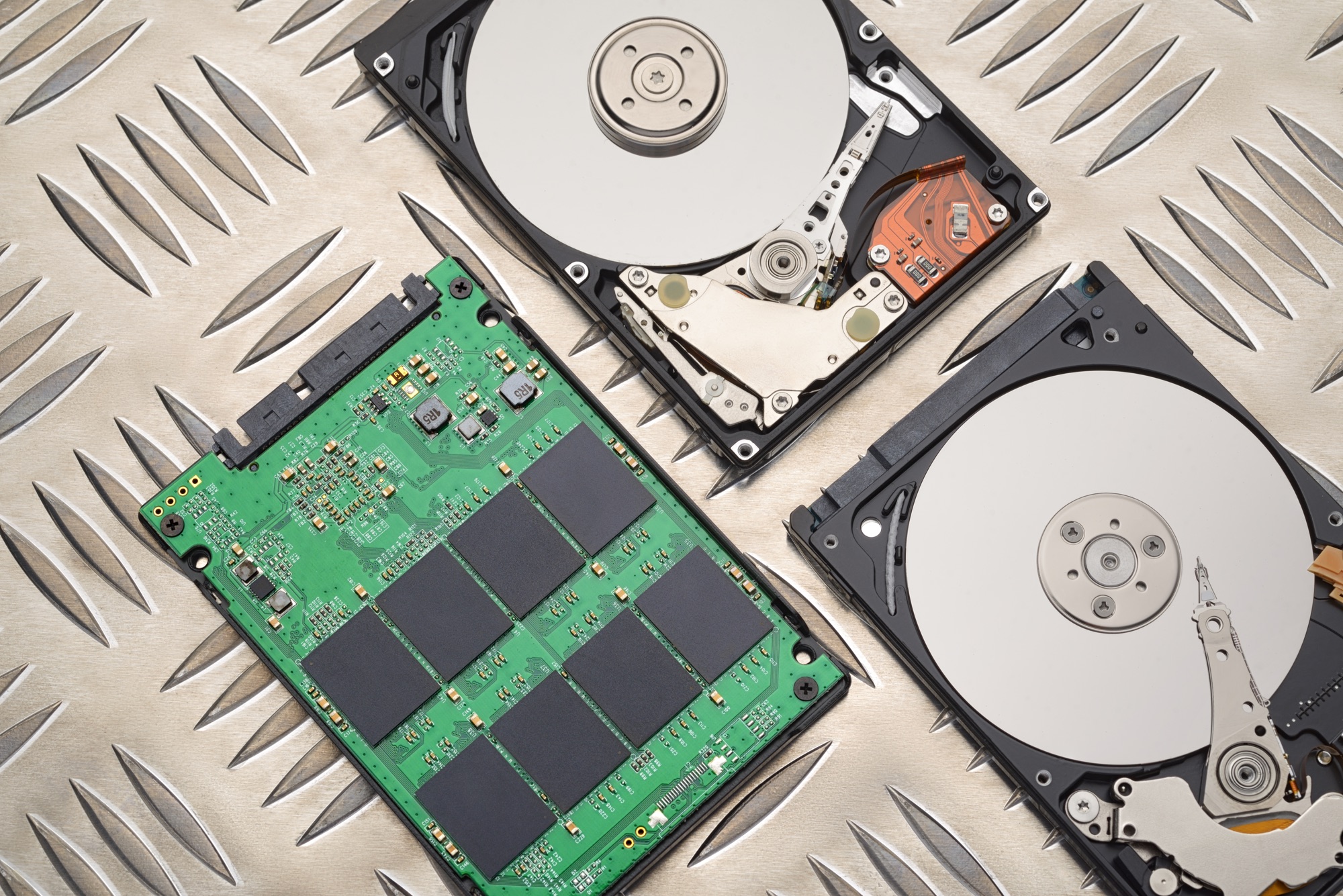
Von allen Hardware-Ursachen für Startprobleme ist eine defekte Festplatte oder SSD die häufigste – und gleichzeitig die, die am häufigsten übersehen wird. Weil die Symptome so unspezifisch sein können. Ein schwarzer Bildschirm. Ein Ladekreis der sich endlos dreht. Eine Fehlermeldung die kryptisch klingt. Alles das kann an Windows liegen, an einem Treiber, an einem Update. Aber es kann eben auch an der Hardware liegen, die diese Dateien trägt.
Wer bei Startproblemen nur das Betriebssystem repariert, ohne den Speicher zu prüfen, löst das Problem in manchen Fällen nur vorübergehend – oder gar nicht.
HDD und SSD: unterschiedliche Fehlerbilder
Der Unterschied zwischen mechanischer Festplatte (HDD) und Solid-State-Drive (SSD) spielt bei der Diagnose eine Rolle.
Eine sterbende HDD kündigt sich oft an. Klickende oder kratzende Geräusche beim Betrieb, sehr lange Ladezeiten, Dateien die sich nicht mehr öffnen lassen – das sind klassische Vorzeichen. Das BIOS kann die Festplatte manchmal noch erkennen, Windows scheitert aber beim Lesen der Systemdateien. Manchmal verschlimmern sich die Symptome spürbar von Tag zu Tag.
Eine defekte SSD verhält sich anders. Sie gibt kaum Vorzeichen. Kein Klicken, kein Kratzen – SSDs sind mechanisch still. Stattdessen passiert es oft abrupt: Ein Startversuch funktioniert noch, der nächste nicht mehr. Oder bestimmte Sektoren werden unleserlich, und Windows gibt plötzlich Fehler bei Dateien, die gestern noch problemlos geöffnet wurden.
Was das BIOS verrät
Ein erster wichtiger Test: ins BIOS gehen (meist F2 oder Entf beim Start) und nachsehen, ob der Speicher dort überhaupt aufgelistet wird. Wenn das BIOS die Festplatte oder SSD nicht erkennt, ist das ein ernstes Zeichen. Es bedeutet, dass entweder der Anschluss defekt ist, das Kabel locker sitzt (bei HDD), oder der Speicher selbst ausgefallen ist.
Wird die Festplatte im BIOS angezeigt aber Windows startet trotzdem nicht, liegt der Fehler wahrscheinlich im Dateisystem oder in den Bootdateien – nicht zwingend in der Hardware selbst.
Diagnosesoftware für den Gesundheitscheck
Wenn der Laptop noch so weit startet, dass man Windows oder ein Live-System booten kann, lassen sich Diagnosetools nutzen.
CrystalDiskInfo ist für HDDs und SSDs das meistgenutzte kostenlose Tool. Es liest die S.M.A.R.T.-Daten aus, die der Speicher intern über seinen eigenen Zustand führt. Werte wie „Reallocated Sectors“ bei einer HDD (umgeleitete fehlerhafte Sektoren) oder „Wear Leveling Count“ bei einer SSD geben direkte Hinweise auf den Gesundheitszustand. Eine gelbe oder rote Warnanzeige sollte man ernst nehmen.
Für HDDs ist zusätzlich das Hersteller-eigene Tool oft hilfreich – Seagate, Western Digital und Toshiba bieten jeweils eigene Diagnoseprogramme an, die tiefer prüfen als allgemeine Tools.
Der einfache Hörtest bei HDDs
Klingt unwissenschaftlich, ist aber tatsächlich aussagekräftig: Laptop einschalten und in Stille auf Geräusche achten. Ein gleichmäßiges, leises Surren ist normal. Klicken, Kratzen, oder ein rhythmisches Ticken – das sogenannte „Click of Death“ – deutet auf mechanischen Schaden hin. In diesem Fall sollte man das Gerät so wenig wie möglich laufen lassen und so schnell wie möglich die wichtigen Daten sichern. Jeder weitere Betrieb kann den Schaden vergrößern.
Was man tun kann – und was nicht
Bei einem fehlerhaften Dateisystem hilft chkdsk in vielen Fällen, wenn der Laptop noch startet oder über die Wiederherstellungsumgebung zugänglich ist. Das Tool prüft und repariert Fehler in der Dateistruktur, nicht aber in der Hardware selbst.
Fehlerhafte Sektoren bei einer HDD lassen sich manchmal durch chkdsk /r markieren, sodass Windows sie nicht mehr nutzt. Das ist eine Notlösung, keine echte Reparatur.
Eine defekte SSD lässt sich nicht reparieren. Bei ernstem Hardwareschaden bleibt nur der Austausch. Der Einbau einer neuen SSD ist bei vielen Laptops eines der wenigen wirklich selbst durchführbaren Hardware-Upgrades – und gleichzeitig oft der effektivste Weg, einem alten Gerät neues Leben einzuhauchen.
Wer sich um die Daten sorgt, bevor ein Austausch stattfindet, findet im Artikel über das Ausbauen und externe Anschließen der Festplatte eine Anleitung, wie man den Speicher extern ausliest – auch ohne funktionierenden Laptop.