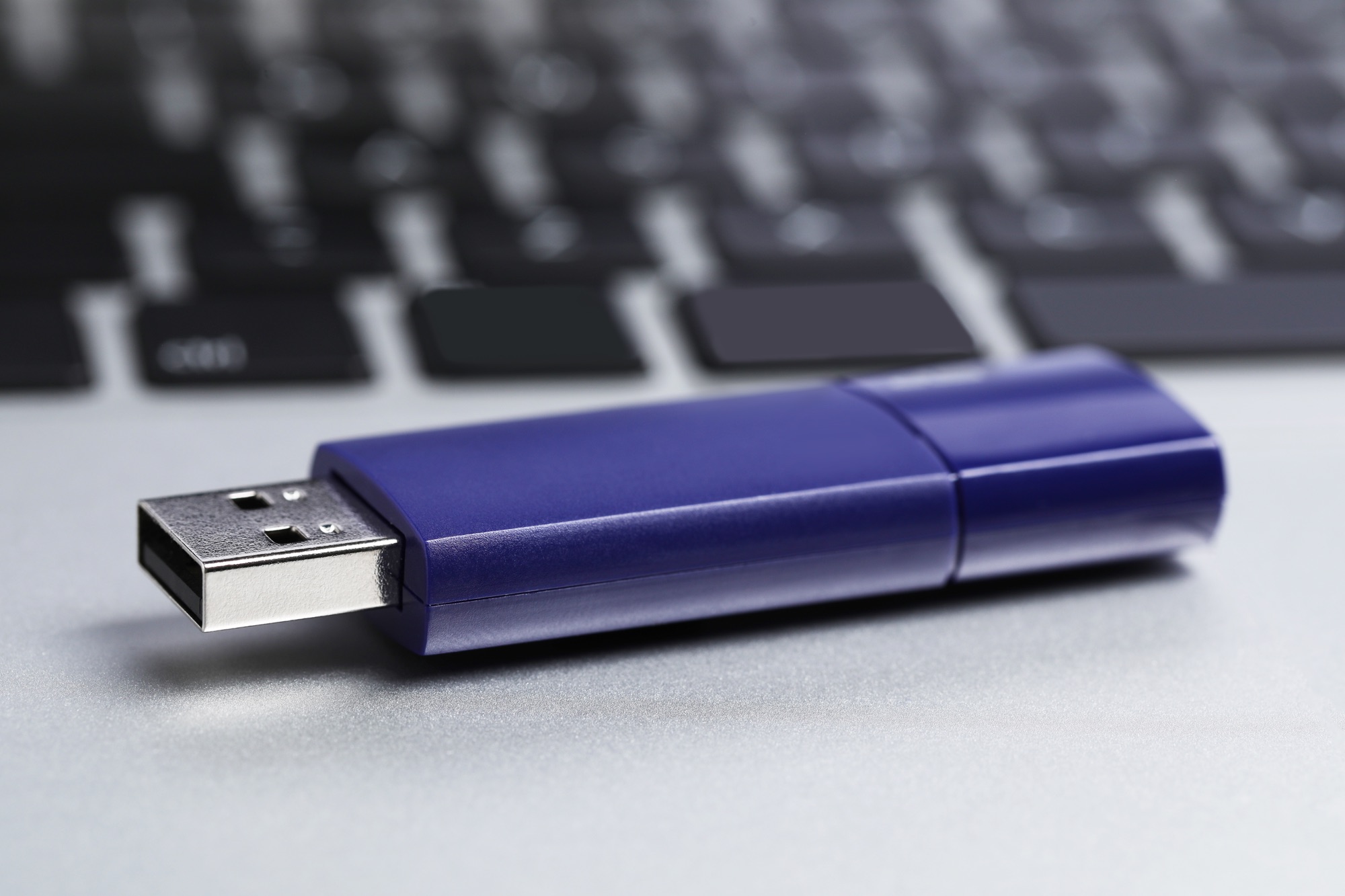
Wenn Windows sich nicht mehr starten lässt und der interne Wiederherstellungsmodus nicht erreichbar ist, braucht man einen Weg von außen ins System. Genau das leistet ein bootfähiger USB-Stick: Er enthält eine vollständige Windows-Umgebung, die unabhängig vom installierten Betriebssystem startet. Von dort aus lassen sich Reparaturen durchführen, Daten sichern oder Windows neu installieren.
Ein bootfähiger USB-Stick ist kein Spezialwerkzeug für Techniker. Mit den richtigen Tools und ein paar Minuten Zeit lässt er sich auf jedem Windows-Computer erstellen.
Was man dafür braucht
Einen funktionierenden Computer mit Internetzugang – das kann ein zweiter Laptop, ein Desktop-PC oder der Rechner einer anderen Person sein. Dazu einen USB-Stick mit mindestens 8 GB freiem Speicherplatz. Alle vorhandenen Daten auf dem Stick werden beim Erstellen gelöscht.
Methode 1: Windows Media Creation Tool
Das offizielle Werkzeug von Microsoft ist der einfachste Weg für Windows 10 und Windows 11. Es ist kostenlos und direkt auf der Microsoft-Website verfügbar.
Nach dem Start des Tools wählt man „Installationsmedien erstellen“ und dann „USB-Flashlaufwerk“. Das Tool lädt automatisch die aktuelle Windows-Version herunter und schreibt sie auf den Stick. Der Vorgang dauert je nach Internetgeschwindigkeit zwischen 20 Minuten und einer Stunde.
Das Ergebnis ist ein vollständiger Windows-Installations- und Reparaturstick. Man kann damit Windows neu installieren – oder, was in den meisten Fällen der eigentliche Zweck ist, über „Computer reparieren“ in die Wiederherstellungsumgebung gelangen.
Methode 2: Rufus für mehr Kontrolle
Rufus ist ein kostenloses, weit verbreitetes Tool das deutlich mehr Optionen bietet als das offizielle Media Creation Tool. Es ist besonders nützlich, wenn man eine bestimmte Windows-Version verwenden will oder wenn das Media Creation Tool Probleme macht.
Der Ablauf: ISO-Datei von Windows herunterladen (ebenfalls kostenlos über Microsoft), Rufus starten, USB-Stick auswählen, ISO-Datei auswählen, Partitionsschema prüfen (GPT für neuere UEFI-Systeme, MBR für ältere BIOS-Systeme), und dann starten.
Rufus ist klein, braucht keine Installation und läuft direkt als ausführbare Datei. Für viele erfahrene Nutzer ist es das bevorzugte Werkzeug.
Vom USB-Stick starten – so geht es
Einen bootfähigen Stick zu erstellen ist der erste Teil. Der zweite ist, den Laptop dazu zu bringen, von diesem Stick zu starten statt von der internen Festplatte.
Das gelingt über das Boot-Menü, das sich beim Einschalten durch eine bestimmte Taste öffnen lässt. Je nach Hersteller ist es F12, F9, F8, Esc oder eine andere Taste – direkt nach dem Einschalten drücken, bevor Windows startet. Dort erscheint eine Liste der verfügbaren Boot-Geräte, und man wählt den USB-Stick aus.
Alternativ lässt sich im BIOS die Boot-Reihenfolge dauerhaft anpassen, sodass USB-Geräte vor der internen Festplatte geprüft werden.
Was vom USB-Stick aus möglich ist
Nach dem Start vom Stick erscheint das Windows-Setup. Wer keine Neuinstallation möchte, wählt dort unten links „Computer reparieren“. Das führt in die Wiederherstellungsumgebung mit allen Reparaturoptionen: Startreparatur, Systemwiederherstellung, Eingabeaufforderung für die Windows-Bootreparatur.
Wer seinen Laptop über diesen Weg retten möchte, findet alles was er dafür braucht im Artikel zur Bootreparatur. Der USB-Stick ist das Werkzeug – was man damit anfängt, hängt vom konkreten Problem ab.
Ein fertiger bootfähiger USB-Stick ist übrigens auch außerhalb von Notfallsituationen sinnvoll. Wer ihn einmal erstellt hat und irgendwo aufbewahrt, hat für den nächsten Windows-Notfall schon vorgesorgt.