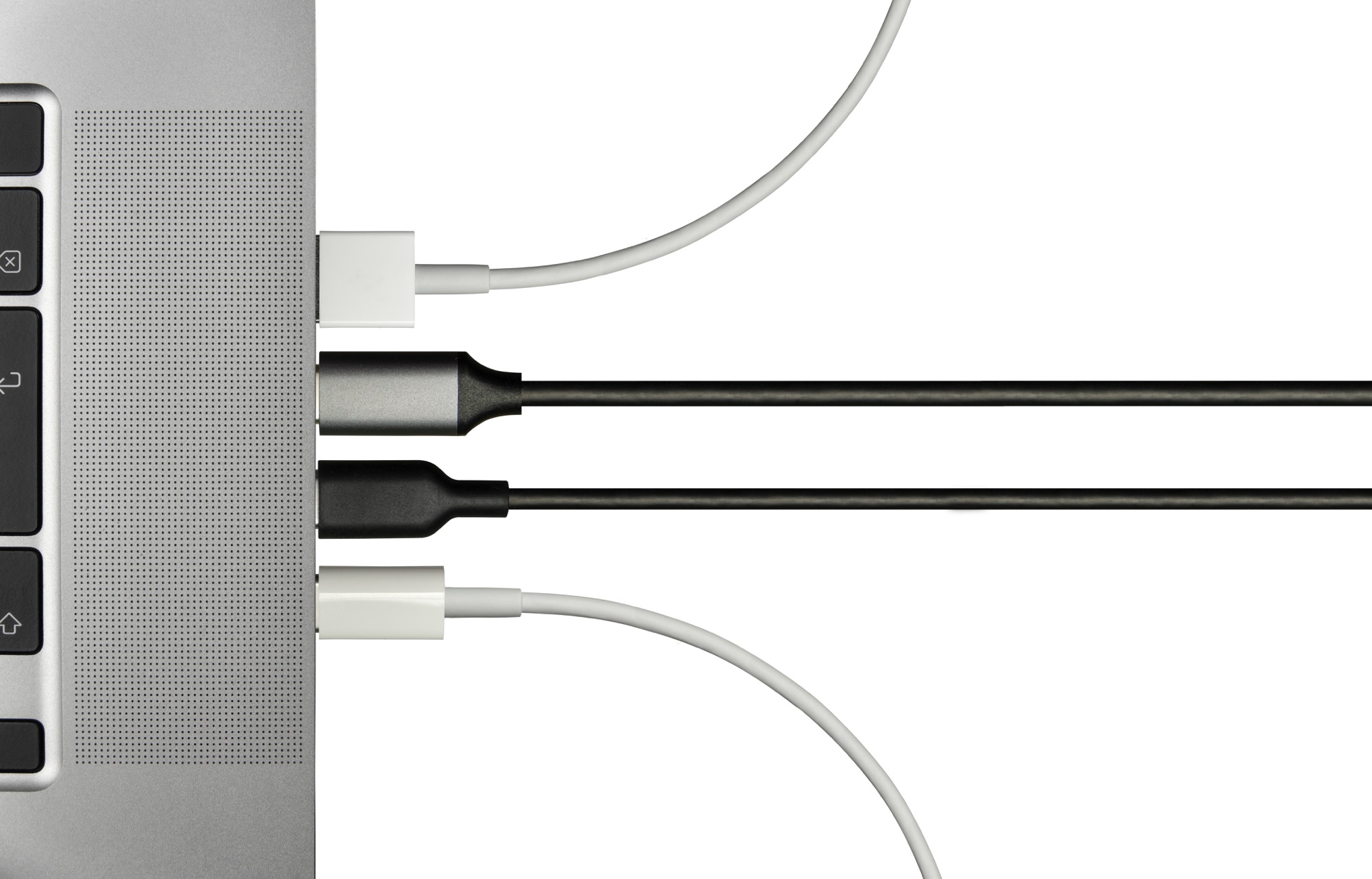
Es ist einer der ärgerlichsten Momente in der Laptop-Diagnose: Man hat alles versucht, Windows repariert, Treiber geprüft, Akku getauscht – und irgendwann, fast zufällig, zieht man einen USB-Stick heraus, der schon so lange am Gerät steckt, dass man ihn gar nicht mehr wahrgenommen hat. Und der Laptop startet sofort.
Das klingt nach einem Einzelfall. Ist es aber nicht.
Warum externe Geräte den Start blockieren können
Das BIOS eines Laptops sucht beim Einschalten nach einem startfähigen Gerät – einem Datenträger mit einem gültigen Bootsektor. Die Reihenfolge, in der es sucht, ist in der BIOS-Bootreihenfolge festgelegt. Bei vielen Geräten steht USB-Laufwerke vor der internen Festplatte – was historisch sinnvoll war, um das Starten von externen Medien zu ermöglichen.
Das Problem: Wenn ein USB-Stick angeschlossen ist, versucht das BIOS, von ihm zu starten. Findet es dort kein Betriebssystem, bricht es den Vorgang ab oder zeigt eine Fehlermeldung – anstatt automatisch auf die interne Festplatte weiterzuspringen. Der Laptop startet nicht, und wer nicht weiß, warum, sucht stundenlang an der falschen Stelle.
Welche Geräte betroffen sein können
Das Offensichtlichste sind USB-Sticks. Aber auch externe Festplatten, SD-Karten in einem eingebauten Kartenleser, und in seltenen Fällen sogar bestimmte USB-Hubs oder USB-Ladekabel mit Datenleitungen können das BIOS in die Irre führen.
Weniger bekannt: Externe Monitore mit HDMI oder DisplayPort sind für den Bootvorgang in der Regel unproblematisch. Aber externe USB-Docks, die gleichzeitig Speicher simulieren, können ebenfalls als Bootgerät erkannt werden – und dann genau dieses Problem auslösen.
Die einfache Lösung
Alle externen Geräte abstecken – USB-Sticks, externe Festplatten, SD-Karten, USB-Hubs – und dann neu starten. Das ist in vielen Fällen alles, was nötig ist.
Wer das regelmäßig als Problem erlebt, weil immer Geräte angeschlossen sind, kann im BIOS die Bootreihenfolge dauerhaft anpassen. Die interne Festplatte oder SSD sollte als erstes Boot-Gerät eingetragen sein, USB-Geräte dahinter. Damit sucht das System zuerst intern und weicht nur dann auf USB aus, wenn man das gezielt durch Drücken der Boot-Menü-Taste beim Start auslöst.
Eine häufig übersehene Variante: USB beim Neustart
Es gibt noch eine weniger offensichtliche Situation: Der Laptop läuft, man steckt einen USB-Stick ein, und dann startet man neu – zum Beispiel nach einem Update. Beim nächsten Start ist der Stick noch angeschlossen, und das BIOS versucht wieder, von ihm zu booten.
Das passiert sehr oft dann, wenn man den Stick direkt nach dem Einstecken vergisst. Besonders bei kleinen, flachen Sticks die kaum aus dem Gehäuse herausragen.
Was wenn Abziehen nicht hilft
Wenn der Laptop auch ohne externe Geräte nicht startet, liegt das Problem woanders. Aber externe Geräte als erste Prüfung zu eliminieren kostet buchstäblich fünf Sekunden und schließt eine häufige Ursache sofort aus. Es gehört zu den Schritten, die in der Checkliste für Laptop-Startprobleme ganz am Anfang stehen – nicht weil sie immer die Ursache sind, sondern weil sie so schnell geprüft sind, dass es keinen Grund gibt, damit zu warten.
Manchmal ist es der letzte Schritt der übrig bleibt, wenn alles andere nichts gebracht hat. Und manchmal ist es der erste, der das Problem in Sekunden löst.