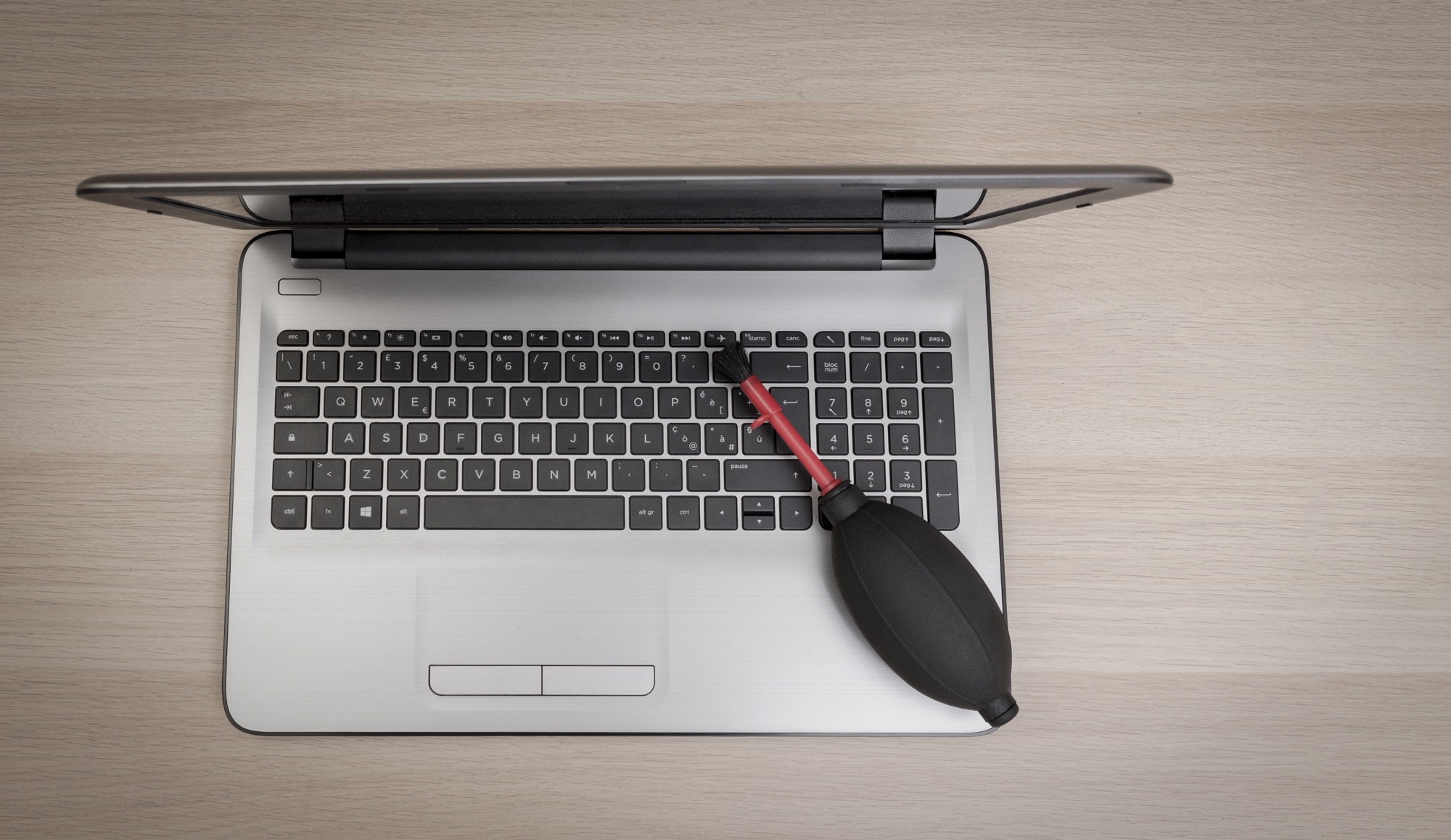
Ein Laptop der immer heißer wird, lauter läuft oder sich unter Last abschaltet, hat in vielen Fällen ein einziges Problem: Das Kühlsystem ist verstopft. Staub setzt sich über Monate und Jahre in den Lüftungsschlitzen, im Lüfterrad und auf den Heatpipes ab – und irgendwann kommt kaum noch Luft durch.
Die gute Nachricht: Das ist ein lösbares Problem. Und in vielen Fällen lässt es sich auch ohne das Öffnen des Geräts deutlich verbessern.
Warum Staub so ein ernstes Problem ist
Das Kühlsystem eines Laptops ist auf einen bestimmten Luftstrom ausgelegt. Prozessor und Grafikchip erzeugen Wärme, die über Kupferheatpipes zum Lüfter geleitet wird, der sie dann nach außen bläst. Wenn Staub die Lüftungsschlitze oder den Lüfter blockiert, bricht dieser Luftstrom ein.
Die Folge: Die Temperaturen steigen. Der Lüfter dreht schneller und lauter, weil er versucht, mehr Luft durch die blockierten Schlitze zu pressen. Wenn das nicht reicht, drosselt der Prozessor seine Leistung – und wenn auch das nicht hilft, schaltet sich das Gerät zum Selbstschutz ab.
Bei manchen Laptops passiert das nach zwei Jahren, bei anderen nach fünf. Abhängig davon wie staubig die Umgebung ist, wie viel der Laptop genutzt wird und wie gut die ursprüngliche Konstruktion des Kühlsystems ist.
Methode 1: Druckluft von außen – ohne Öffnen
Der einfachste erste Schritt: Eine Druckluftdose aus dem Elektrohandel oder Bürobedarf besorgen und die Lüftungsschlitze damit von außen ausblasen. Das sind die Schlitze an der Unterseite oder den Seiten des Laptops, durch die Luft ein- und ausströmt.
Dabei kurze Stöße verwenden, nicht dauerhaft drücken – das verhindert Kondenswasser im Inneren. Idealerweise im Freien oder gut belüfteten Raum machen, weil dabei eine ordentliche Staubwolke entstehen kann.
Den Lüfter dabei mit einem Zahnstocher oder Stift kurz blockieren, bevor man Druckluft einbläst. Ein unkontrolliert rotierender Lüfter durch Druckluft kann die Lager beschädigen.
Diese Methode entfernt oberflächlichen Staub aus den Schlitzen. Sie ist nicht so gründlich wie eine interne Reinigung, aber besser als nichts – und bei manchen Laptops reicht sie aus, um die Temperaturen spürbar zu senken.
Methode 2: Geöffnetes Gerät – die gründliche Reinigung
Wer das Gerät öffnen kann, kommt an den Lüfter und die Heatpipes direkt heran. Das ist die deutlich effektivere Variante.
Nach dem Öffnen der Unterseite – je nach Gerät über Kreuzschlitz- oder Torx-Schrauben – ist der Lüfter meist gut sichtbar. Die Staubablagerungen zwischen den Lamellen des Lüfterrades lassen sich mit einem weichen Pinsel oder einem Wattestäbchen lösen und dann mit Druckluft herausblasen.
Die Kühlrippen am Ende der Heatpipes – meist ein kleiner Metallblock direkt am Lüfterausgang – sammeln den meisten Staub. Diese lassen sich oft mit einem Zahnstocher oder einem Pinsel vorsichtig reinigen. Wenn sich dort eine kompakte Staubmatte gebildet hat, erklärt das meistens allein schon die Überhitzungsprobleme.
Wärmeleitpaste erneuern – wann es sinnvoll ist
Wer schon das Gerät geöffnet hat und der Laptop bereits mehrere Jahre alt ist, kann gleichzeitig die Wärmeleitpaste zwischen Prozessor und Heatpipe erneuern. Die Paste trocknet mit der Zeit aus und verliert ihre Leitfähigkeit.
Das erfordert das Ablösen der Kühlereinheit vom Prozessor – einige Schrauben, der Kühler lässt sich dann abheben. Alte Paste mit Isopropanol oder speziellem Reinigungsmittel entfernen, neue Paste dünn auftragen, Kühler wieder befestigen. Wärmeleitpasten wie Arctic MX-4 oder Thermal Grizzly Konductonaut sind günstig und deutlich besser als die ab Werk verwendeten Pasten vieler Hersteller.
Der Temperaturunterschied nach einem Pastenwechsel bei einem älteren Gerät kann beeindruckend sein – von 95 auf 65 Grad sind keine Seltenheit.
Wer regelmäßige Überhitzung als Startursache eingrenzen will, findet im Artikel über Laptop überhitzt und startet nicht mehr die Zusammenhänge zwischen Hitze und Startproblemen genauer erklärt.