Die Windows-Bootreparatur klingt nach etwas für IT-Techniker. In der Praxis ist sie aber einer der zugänglichsten Reparaturschritte überhaupt – vorausgesetzt, man weiß wo man anfangen muss und welche Schritte in welcher Reihenfolge Sinn ergeben.
Dieser Artikel führt durch den gesamten Prozess. Nicht als Überblick, sondern so konkret wie möglich.
Wann ist eine Bootreparatur sinnvoll?
Eine Bootreparatur hilft, wenn Windows den Start abbricht – also wenn das Betriebssystem grundsätzlich noch vorhanden ist, sich aber nicht mehr starten lässt. Typische Auslöser sind ein unterbrochenes Update, beschädigte Startdateien oder ein fehlerhafter Bootsektor nach einem unsauberen Abschalten.
Sie hilft nicht, wenn die Festplatte defekt ist, das BIOS fehlschlägt oder der RAM nicht initialisiert werden kann. In diesen Fällen liegt das Problem unterhalb der Ebene, auf der die Bootreparatur arbeitet.
Weg 1: Automatische Startreparatur ohne USB-Stick
Windows erkennt nach mehreren fehlgeschlagenen Startvorgängen selbstständig, dass ein Problem vorliegt. Den Startvorgang zwei- bis dreimal durch langen Druck auf den Einschaltknopf unterbrechen – genau dann, wenn Windows zu laden beginnt. Danach erscheint automatisch der blaue Wiederherstellungsbildschirm.
Von dort: Problembehandlung → Erweiterte Optionen → Startreparatur.
Windows analysiert den Bootvorgang und versucht, erkannte Fehler zu beheben. Dieser Vorgang dauert ein paar Minuten. Danach startet das System neu. In vielen Fällen – besonders bei beschädigten BCD-Einträgen oder unterbrochenen Updates – reicht das aus.
Wenn die automatische Startreparatur meldet, dass sie das Problem nicht beheben konnte, geht es weiter.
Weg 2: Manuelle Reparatur über die Eingabeaufforderung
Ebenfalls erreichbar über Erweiterte Optionen → Eingabeaufforderung. Hier lassen sich gezielt die Werkzeuge aufrufen, die Windows für die Boot-Reparatur mitbringt.
bootrec /fixmbr
Dieser Befehl repariert den Master Boot Record – den ersten Sektor der Festplatte, von dem aus das System gestartet wird. Wenn der MBR beschädigt oder überschrieben wurde, scheitert der Start schon ganz am Anfang. bootrec /fixmbr schreibt einen neuen, sauberen MBR.
bootrec /fixboot
Repariert den Boot-Sektor der aktiven Partition. Bei manchen Systemen ist zusätzlich der Befehl bootsect /nt60 sys nötig, wenn bootrec /fixboot einen Zugriffsfehler meldet – das passiert bei neueren UEFI-Systemen gelegentlich.
bootrec /rebuildbcd
Dieser Befehl sucht auf allen Laufwerken nach Windows-Installationen und bietet an, diese in den Boot-Konfigurationsspeicher (BCD) einzutragen. Besonders nützlich, wenn Windows zwar auf der Festplatte vorhanden ist, aber nicht mehr als startfähiges System erkannt wird.
Die Reihenfolge: zuerst fixmbr, dann fixboot, dann rebuildbcd. Nach jedem Befehl einen Neustart versuchen – manchmal reicht einer davon aus.
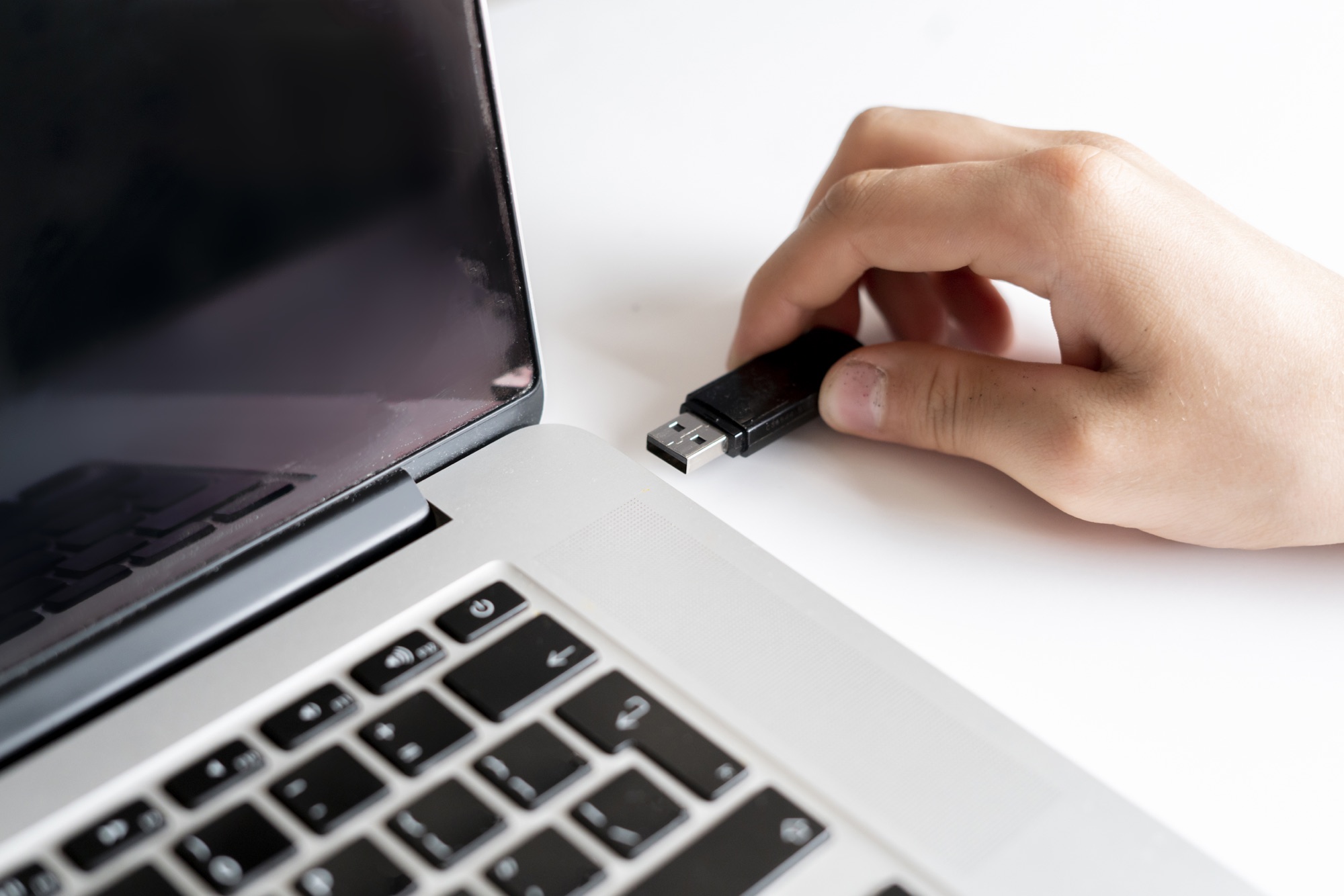
Weg 3: Über einen bootfähigen USB-Stick
Wenn der Laptop nicht mehr in den Wiederherstellungsmodus gelangt – weil der Startvorgang so früh scheitert, dass Windows überhaupt nicht mehr reagiert – ist ein bootfähiger USB-Stick der einzige Weg.
Dafür wird ein funktionierender zweiter Computer benötigt. Auf der Microsoft-Website lässt sich das Media Creation Tool kostenlos herunterladen. Es erstellt automatisch einen bootfähigen USB-Stick mit der Windows-Installationsumgebung.
Anleitung für einen bootfähigen USB-Stick erstellen findet sich in einem eigenen Artikel mit der genauen Schritt-für-Schritt-Beschreibung.
Vom USB-Stick gestartet erscheint das Windows-Setup. Statt einer Neuinstallation wählt man dort „Computer reparieren“ → Problembehandlung → Erweiterte Optionen. Von dort aus stehen dieselben Werkzeuge zur Verfügung wie über den internen Wiederherstellungsmodus – inklusive Eingabeaufforderung für die bootrec-Befehle.
Was wenn bootrec nicht hilft
In manchen Fällen – besonders bei stark beschädigten Systemdateien – bringen die bootrec-Befehle keinen Erfolg. Dann lohnt es sich, aus der Eingabeaufforderung zusätzlich sfc /scannow auszuführen (Systemdateiprüfung) oder DISM /Online /Cleanup-Image /RestoreHealth, das das Windows-Image selbst repariert.
Wenn all das nichts bringt, ist eine Neuinstallation der nächste Schritt. Sie ist aber kein Datenverlust-Szenario, wenn man die Option „Eigene Dateien behalten“ beim Setup wählt – und sie ist nicht der erste, sondern wirklich der letzte sinnvolle Schritt.