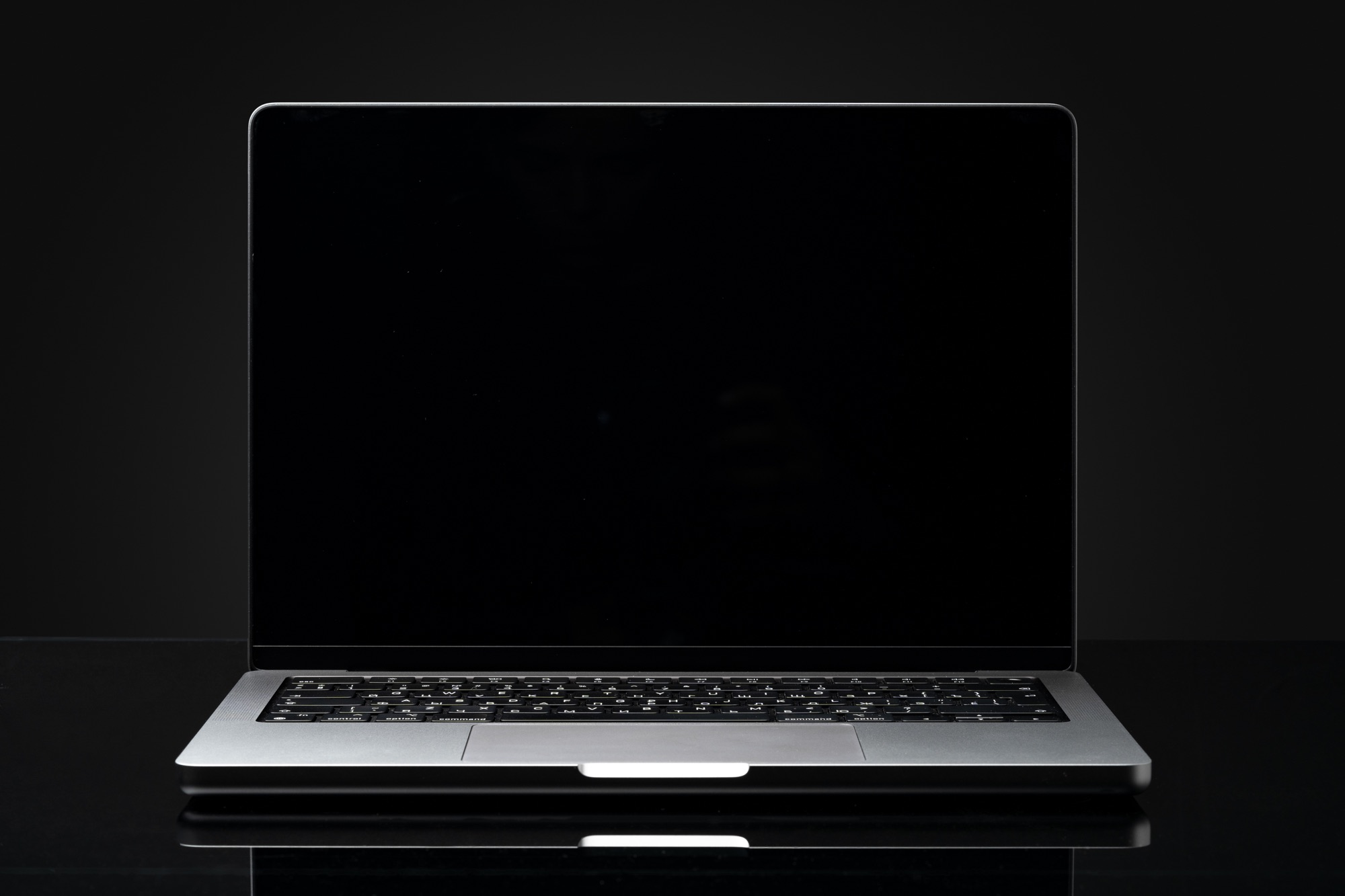
Der Laptop läuft – das spürt man. Der Lüfter dreht, vielleicht leuchtet eine kleine LED, das Gerät wird warm. Aber der Bildschirm bleibt schwarz. Komplett dunkel, kein Cursor, keine Fehlermeldung, nichts. Das ist eine der verwirrendsten Situationen, die ein Laptop einem bereiten kann, weil die Grenze zwischen „Gerät ist kaputt“ und „Gerät läuft eigentlich ganz normal“ so unklar wirkt.
Schwarzer Bildschirm ist dabei kein einheitliches Problem. Es gibt mindestens vier oder fünf grundlegend verschiedene Ursachen, die alle zu demselben Symptom führen – und sich in der Lösung erheblich unterscheiden. Wer das nicht weiß, probiert blind herum.
Was genau passiert beim schwarzen Bildschirm?
Bevor man anfängt, lohnt ein genauerer Blick. Ist der Bildschirm wirklich schwarz, oder ist er dunkel aber mit einem schwachen Bild erkennbar, wenn man schräg draufschaut oder eine Taschenlampe hält? Das klingt komisch, macht aber einen großen Unterschied.
Ein kaum sichtbares Bild hinter einem dunklen Schleier deutet fast immer auf eine defekte Hintergrundbeleuchtung hin. Das Display selbst funktioniert noch, aber das Backlight – meist eine LED-Leiste – ist ausgefallen. In diesem Fall kann man den Laptop oft noch eingeschränkt nutzen, etwa mit einem externen Monitor.
Ein vollständig schwarzes Bild ohne jede Spur von Inhalt ist etwas anderes. Hier ist entweder das Display selbst defekt, die Verbindung zwischen Mainboard und Display unterbrochen, oder das System sendet schlicht kein Signal.
Der häufigste Fall: Windows lädt, aber das Bild kommt nicht
Gerade nach Updates oder nach einem unsauberen Herunterfahren passiert es regelmäßig, dass Windows zwar startet – man hört es an den typischen Festplattengeräuschen oder am Lüfterverhalten – aber das Display-Signal einfach nicht kommt oder zu früh abbricht.
In diesem Fall hilft manchmal ein simpler Trick: Einige Sekunden nach dem Start blind die Tastenkombination Windows-Taste + Strg + Shift + B drücken. Diese Kombination setzt den Grafiktreiber zurück. Bei manchen Laptops reicht das aus, um das Bild wieder herzustellen. Klingt nach einem Hack, ist aber eine offizielle Windows-Funktion.
Wenn das nichts bringt: Laptop hart ausschalten (Einschalttaste etwa 10 Sekunden halten), dann neu starten. Manchmal reicht das.
Externer Monitor als Diagnosewerkzeug
Ein Schritt, den viele nicht kennen oder nicht probieren: Einfach einen externen Monitor oder Fernseher per HDMI anschließen. Wenn auf dem externen Bildschirm ein Bild erscheint, ist das Display des Laptops das Problem – nicht das Betriebssystem, nicht die Festplatte, nicht der RAM.
Das grenzt die Fehlersuche enorm ein. Ein externes Bild bedeutet: Das Gerät läuft. Das Betriebssystem funktioniert. Nur das interne Display oder die Verbindung dazu ist defekt.
Kein externes Bild trotz angeschlossenem Monitor bedeutet: Das Problem liegt tiefer, vermutlich in der Grafikeinheit oder im Betriebssystem.
RAM und Grafikprozessor als unterschätzte Ursachen
Was viele nicht auf dem Schirm haben: Defekter oder schlecht sitzender Arbeitsspeicher kann zu einem schwarzen Bildschirm führen, obwohl das Gerät anzulaufen scheint. Das BIOS initialisiert den RAM beim Start – schlägt das fehl, bleibt das Bild aus. Bei Laptops mit auswechselbarem RAM kann es helfen, die Riegel einmal herauszuziehen, die Kontakte kurz abzupusten und wieder einzusetzen.
Ähnliches gilt für integrierte Grafik. Wenn der Grafikprozessor nicht ordentlich initialisiert wird – etwa nach einem fehlgeschlagenen Treiberupdate – bleibt der Bildschirm dunkel obwohl Windows technisch läuft.
Displaykabel und Scharniere
Ein physisches Problem, das mit der Zeit immer häufiger auftritt: Das Verbindungskabel zwischen Mainboard und Display verläuft durch die Scharniere des Laptops. Nach Jahren des Auf- und Zuklappens kann dieses Kabel brechen oder schlechten Kontakt haben. Symptom ist oft, dass der Bildschirm in bestimmten Winkeln funktioniert und in anderen nicht – oder dass er beim Öffnen kurz aufflackert und dann wieder schwarz wird.
Wer das beobachtet, hat sehr wahrscheinlich ein mechanisches Kabeldefektproblem. Das ist reparierbar, erfordert aber in der Regel das Öffnen des Gehäuses.
Was bei einem schwarzen Bildschirm nach dem BIOS-Logo zu tun ist
Erscheint kurz das Herstellerlogo und danach nichts mehr, ist das Betriebssystem das Problem. Windows findet seinen Startsektor nicht, ein Systemtreiber hängt sich beim Laden auf, oder ein fehlerhaftes Update hat den Boot beschädigt.
In diesem Fall führt der Weg über die Windows-Bootreparatur, die sich über einen bootfähigen USB-Stick starten lässt. Wer keinen zur Hand hat, findet im Artikel über das Erstellen eines bootfähigen USB-Sticks eine genaue Anleitung.
Schwarzer Bildschirm ist nicht gleich Datenverlust
Das ist ein wichtiger Punkt. Ein schwarzer Bildschirm – egal aus welchem Grund – bedeutet in den meisten Fällen nicht, dass die Daten weg sind. Die Festplatte ist von diesem Problem meistens gar nicht betroffen. Wer also wichtige Dateien auf dem Gerät hat, muss nicht sofort in Panik verfallen. Die Daten sind in der Regel noch vorhanden, man kommt nur gerade nicht dran.
Erst wenn ein externer Monitor ebenfalls kein Bild liefert und der Laptop auf alle Startversuche nicht reagiert, wird die Diagnose ernster. Dann lohnt ein Blick in die weiterführenden Hardware-Artikel zu Festplatte, RAM und BIOS.
Bis dahin: Schritt für Schritt vorgehen, nicht alles gleichzeitig ausprobieren, und ruhig bleiben. Schwarze Bildschirme sehen schlimmer aus als sie meistens sind.