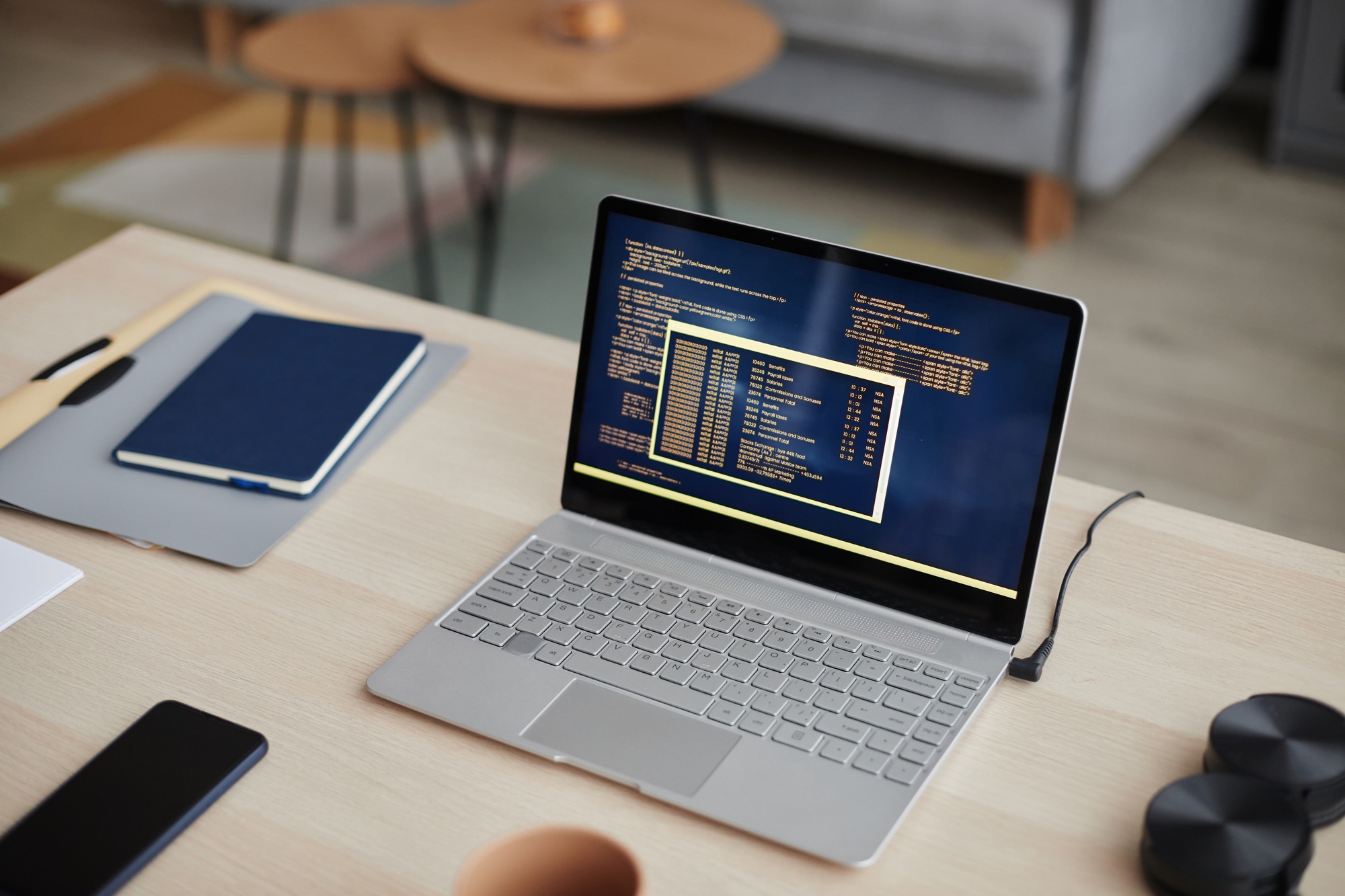
Man drückt den Einschaltknopf – und nichts. Oder fast nichts. Vielleicht flackert die LED kurz auf, vielleicht summt der Lüfter für eine Sekunde, und dann wieder Stille. Dieses Gefühl kennen wohl die meisten, die regelmäßig mit einem Laptop arbeiten. Es trifft einen immer im falschen Moment: kurz vor einem Meeting, mitten in einer Abgabe, oder einfach abends wenn man eigentlich nur kurz etwas nachschauen wollte.
Die gute Nachricht: In vielen Fällen ist das Problem lösbar – und oft sogar ohne Fachmann. Die schlechte: Es gibt nicht die eine Ursache. Ein Laptop der nicht mehr startet kann an einer leeren Batterie liegen, an einem hängengebliebenen Update, an einem Hardwarefehler oder an etwas so Banalem wie einem angeschlossenen USB-Stick der den Boot blockiert. Der erste Schritt ist also nicht die Reparatur, sondern die Eingrenzung.
Zuerst: Ruhig bleiben und systematisch vorgehen
Es gibt einen häufigen Fehler in dieser Situation – nämlich wahllos alles gleichzeitig auszuprobieren. Knöpfe drücken, Kabel ziehen, Batterie rausnehmen, wieder rein, nochmal drücken. Das Ergebnis ist meistens, dass man am Ende nicht mehr weiß, was eigentlich geholfen hat oder was das Problem eventuell verschlimmert hat.
Besser ist ein klarer Ablauf. Nicht weil das so technisch klingt, sondern weil die meisten Probleme einer bestimmten Logik folgen: Entweder kommt gar kein Strom an, oder der Strom kommt aber das Gerät reagiert trotzdem nicht, oder es startet teilweise aber hängt dann fest.
Was passiert – oder eben nicht?
Bevor man irgendetwas unternimmt, lohnt es sich, genau hinzuschauen. Was macht der Laptop eigentlich?
Wenn überhaupt keine Reaktion kommt – keine LED, kein Lüftergeräusch, nichts – dann liegt das Problem fast immer bei der Stromversorgung. Akku leer, Netzteil defekt, Ladekabel locker. Das ist der einfachste Fall und lässt sich schnell prüfen.
Wenn der Laptop zwar reagiert – also Licht, Lüfter, vielleicht sogar kurz das Herstellerlogo – aber nicht weiter hochfährt, dann ist die Ursache tiefer. Hier kommen Betriebssystem, Festplatte oder RAM ins Spiel.
Wenn der Bildschirm schwarz bleibt, aber das Gerät eindeutig läuft (man hört oder spürt es), ist das ein eigenes Fehlerbild. Dazu mehr im Artikel über den schwarzen Bildschirm beim Laptop-Start.
Die häufigsten Ursachen im Überblick
Stromversorgung
Klingt trivial, ist es aber nicht immer. Ein Laptop der scheinbar keinen Strom bekommt, hat manchmal einfach einen defekten Ladeanschluss – nicht das Kabel, sondern der Anschluss am Gerät selbst. Das fällt erst auf, wenn man das Kabel leicht bewegt und der Laptop kurz aufleuchtet. Auch Netzteile können intern defekt sein ohne äußerlich beschädigt auszusehen.
Wer ein Ersatznetzteil zur Hand hat oder sich eines ausleihen kann, sollte das als erstes testen. Wenn der Laptop damit sofort startet, ist die Fehlerquelle klar.
Akku vollständig entladen
Ein Akku der über Monate nicht geladen wurde kann so tiefentladen sein, dass er sich nicht mehr normal laden lässt. In diesem Fall hilft manchmal langes Laden über Nacht – oder der Akku ist schlicht am Ende.
Hängengebliebenes Update
Einer der häufigsten Auslöser für plötzliche Startprobleme. Windows hat ein Update begonnen, wurde dabei unterbrochen – zum Beispiel weil der Akku leer wurde – und befindet sich seitdem in einem instabilen Zustand. Dazu gibt es einen eigenen Artikel: Laptop startet nicht nach Update.
Externe Geräte am USB-Port
Das klingt absurd, aber es passiert regelmäßig: Ein angeschlossener USB-Stick, eine externe Festplatte oder sogar ein bestimmtes USB-Ladekabel kann dazu führen, dass das BIOS versucht, von diesem Gerät zu starten – und dann natürlich scheitert. Einfach alles abziehen und dann neu starten.
Hardware-Probleme
Festplatte, SSD oder RAM können so weit beschädigt sein, dass der Start abbricht. Das zeigt sich oft durch bestimmte Geräusche (klackendes Klicken bei einer mechanischen Festplatte), durch Fehlermeldungen kurz nach dem Herstellerlogo, oder durch gar keine Reaktion trotz eindeutiger Stromzufuhr.
Die ersten Schritte – konkret
Schritt 1: Alle externen Geräte trennen. USB-Sticks, externe Festplatten, Mäuse, alles raus. Dann neu versuchen.
Schritt 2: Netzteil prüfen. Kabel fest angeschlossen? LED am Netzteil leuchtet? Falls möglich, ein anderes Netzteil testen.
Schritt 3: Harten Neustart erzwingen. Den Einschaltknopf etwa 10 Sekunden gedrückt halten bis das Gerät sich vollständig ausschaltet. Kurz warten, dann neu starten.
Schritt 4: Akku entfernen (sofern möglich). Bei Laptops mit abnehmbarem Akku: raus, 30 Sekunden warten, wieder rein, nur mit Netzteil starten.
Schritt 5: Auf Geräusche und Reaktionen achten. Läuft der Lüfter? Leuchtet irgendwas? Gibt es ein Klicken? Diese Beobachtungen helfen bei der weiteren Diagnose enorm.
Wann wird es ernst?
Die meisten Startprobleme lassen sich mit den obigen Schritten zumindest eingrenzen. Wenn nach allem keinerlei Reaktion mehr kommt, ist entweder das Mainboard defekt – was in der Regel teuer wird – oder es liegt an einem sehr tief entladenen Akku, der sich langsam erholt.
Wenn das Gerät startet aber sofort wieder abstürzt oder hängt, ist das Betriebssystem das wahrscheinlichste Problem. In diesem Fall helfen die Schritt-für-Schritt-Diagnoseschritte aus der Checkliste weiter, die alle Ursachen systematisch durchgeht.
Ein Punkt der oft übersehen wird: Wenn der Laptop noch unter Garantie ist, sollte man sich spätestens jetzt beim Hersteller melden. Eigenversuche mit geöffnetem Gehäuse können den Garantieanspruch gefährden. Das gilt besonders für neuere Geräte, bei denen Akku und Gehäuse ohnehin fest verbaut sind.
Daten im Blick behalten
Was viele in der Panik vergessen: Solange der Laptop nicht hochfährt, sind die Daten nicht automatisch verloren. Die Dateien auf der Festplatte sind in den meisten Fällen noch vorhanden – das Betriebssystem oder die Hardware verhindert nur den Zugriff. Wer wichtige Daten auf dem Gerät hat und sich unsicher ist, sollte nichts überstürzen und sich erst über Möglichkeiten zur Datenrettung informieren, bevor weitere Eingriffe erfolgen.